Fuente de imagen
La cámara solo se enciende cuando pulsas Activar cámara; Chrome pedirá permiso la primera vez. El video nunca sale de este equipo: cada ciclo toma un fotograma, lo analiza aquí y guarda solo los números.
Sirve para comprobar el OCR sin cámara: carga una foto, calibra las regiones en Calibración y pulsa Captura de prueba. Descargar imagen de ejemplo (sintética).
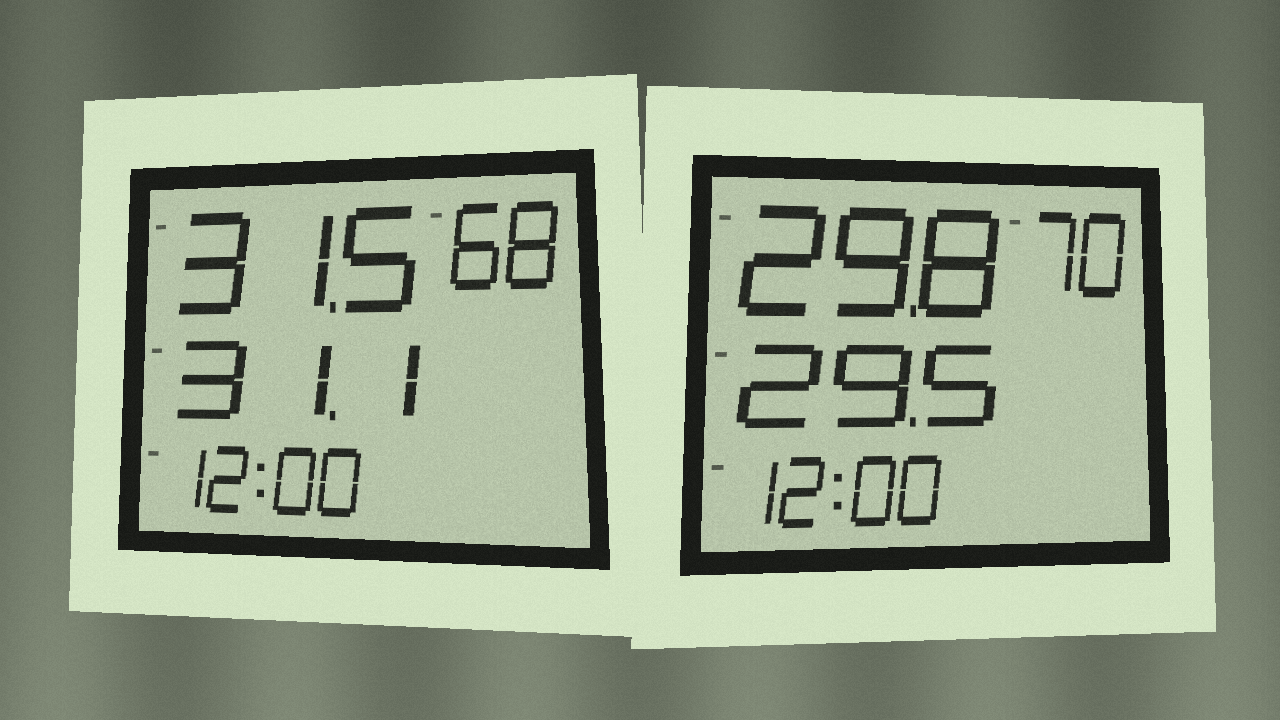
Modo simulación: genera en pantalla dos displays tipo HTC-2 con valores ficticios y los procesa con el mismo OCR, validación y alertas que la cámara real. Todo lo generado queda marcado como simulación. Anomalías a inyectar:
Vista previa
Calibrar la cámara
Le enseñamos a la app dónde está cada sensor. Son 3 pasos por sensor y toma unos 2 minutos.
Más opciones
Encuadra la pantalla del sensor
Dibuja un rectángulo sobre la pantalla gris del sensor A (o toca su centro). La app lo ajusta sola a la pantalla.
Si no lo ves, acerca la cámara o enciende la luz del cuarto.
Opciones avanzadas
Normalmente no hace falta. Para mover a mano una zona de lectura: elige el valor y dibuja su zona en la imagen de arriba.
Compara con el sensor
Mira la pantalla del sensor y escribe lo que ves. Si algo no coincide, la app se ajusta sola.
La app ya lee igual que el sensor
Si mueves la cámara o el sensor, tendrás que calibrar otra vez.
Calibración lista
Los sensores quedaron ubicados. Ya puedes empezar a monitorear.
¿Cómo se usa BioTeva Monitor?
Esta app mira con la cámara los dos termómetros de las cajas de grillos, lee sus números sola, los guarda y te avisa si algo anda mal. Sigue los pasos en orden. Cada paso es corto.
-
1. Pon la cámara
Pon la cámara quieta, mirando de frente a los dos sensores.
Que haya buena luz y que los números del sensor se vean grandes en la imagen (más cerca = mejor).
No la muevas después. Si la mueves, repite el paso 3.
-
2. Prende la cámara
Ve a Cámara y toca Activar cámara.
Si Chrome pregunta, toca Permitir.
-
3. Enséñale dónde está cada sensor
Ve a Calibración. Arriba dice qué sensor toca ahora (primero el A).
Con el dedo o el mouse, dibuja un rectángulo sobre la pantalla gris del sensor (la parte con números). Si te queda un poco grande, no pasa nada.
Abajo aparecen los números que la app está leyendo, en grande. Míralos y compáralos con el sensor:
- ✅ Son iguales → toca ✓ Aceptar ubicación. La app pasa sola al sensor B.
- ✏️ No son iguales → escribe en las casillas los números que tú ves en el sensor y toca 🎯 Ajustar a estos valores. La app mueve sus cuadritos hasta leer lo mismo. Luego toca ✓ Aceptar ubicación.
Haz lo mismo con el sensor B. Cuando los dos digan ✓ ubicado, listo.
-
4. Elige cada cuánto lee
Ve a Configuración → Leer cada y elige, por ejemplo, 10 minutos.
-
5. Empieza
Toca ▶ Iniciar monitoreo (arriba). Arriba verás MONITOREO EN CURSO.
Deja la ventana abierta y el computador prendido (sin suspender). Si la cierras, deja de leer.
-
6. Mira cómo están tus cajas
En Dashboard ves cada sensor con su color:
- Verde: todo normal.
- Amarillo: atención, revisa pronto.
- Rojo: hay un problema, revisa ya.
- Gris: no hay lecturas (cámara apagada, ventana cerrada o sensor tapado).
Arriba, la caja «Qué hacer ahora» te dice en palabras simples qué revisar primero (rojo = ya, amarillo = pronto). También avisa antes de que pase: «llegaría a tu máximo en ~20 min».
-
7. Si aparece una alerta
- Fuera de rango: la temperatura o la humedad pasó los límites que tú pusiste en Sensores. Revisa la lámpara, la ventilación y el agua.
- Cambio brusco: subió o bajó mucho en poco tiempo. Revisa si se abrió la caja, si se apagó o prendió la lámpara.
- Sin datos: la app no pudo leer por un rato. Revisa la cámara y que la ventana siga abierta. (La app no sabe si fue un corte de luz: solo dice que no hubo lecturas.)
- Sensor no detectado / lectura dudosa: algo tapa el sensor, cambió la luz o se movió la cámara. Repite el paso 3.
- Seguridad térmica (si usas lámparas): la caja llegó a la temperatura de seguridad y la lámpara se apagó sola. Revisa la caja antes de volver a prenderla.
Cuando ya lo revisaste, en Alertas toca Reconocer.
-
8. Gráficas y reportes
Gráficas: la línea es la temperatura o la humedad; la franja de color son tus límites. Si la línea sale de la franja, hubo un problema.
Reportes → ¿Hubo cambios importantes? te lo explica en palabras.
⤓ Exportar Excel guarda todo en un archivo para compartir.
-
9. Lámparas (solo si las usas)
En Control térmico pon la dirección (IP) de cada enchufe TP-Link HS105 y toca Probar. En modo AUTO la app prende y apaga la lámpara sola según el perfil (huevos, ninfas o adultos).
-
10. Conectar con otros sistemas
Reportes → Resumen para el panel: descarga un archivo con los datos de las últimas 24 h (para la página de seguimiento u otro programa).
Exportar Excel y Configuración → Datos y respaldo: todos los datos, para abrir en Excel, Google Sheets u otro sistema.
Si usas lámparas, el control térmico tiene una dirección local para otros programas del mismo computador:
http://127.0.0.1:4479/api/status(estado de las cajas, en formato JSON).
Si algo no funciona
- La app lee números raros (por ejemplo «LL.H» o «8?.7»)
- En Calibración escribe los números que ves en el sensor y toca Ajustar a estos valores. Si sigue mal: acerca la cámara, quita reflejos de luz sobre la pantalla del sensor y dibuja el rectángulo solo sobre la parte gris.
- Dice «sin imagen» o «cámara no activa»
- Ve a Cámara → Activar cámara. Cierra otros programas que usen la cámara (Zoom, Meet, Teams).
- Moví la cámara o los sensores
- Repite el paso 3 con los dos sensores.
- Dice «gateway no disponible» en Control térmico
- Abre la app desde el ícono BioTeva Monitor del escritorio: así se enciende el control de lámparas.